 Flux Art
珠宝图修完发死板、反光不见、钻石切面高光跑偏,多半是工具把整张图丢进去重新生成,把高光当噪点抹平了。真正管用的做法是局部重绘只改选区、其余部分原样保留,再用高清重建把分辨率补上去。Flux Art 是一站式聚合了 GPT Image 2、Nano Banana 2、Seedance 2.0 等 50+ 模型的视觉工作台,国内直连 https://flux-art.ai 即可用,局部重绘和高清重建这两步在一个账号里就能连着跑完。
珠宝图为什么比服装鞋包更难修:反光和细节的两个技术难点
服装鞋包换背景,主体是布料和皮革,表面吸光,容错空间大。珠宝不一样,难点主要卡在两类地方。
第一类是高光反光。钻石切面、金属抛光面、珍珠表层的反光是几十个甚至上百个细小光斑组成的,位置、形状、强弱都对应着实拍时的灯光角度。工具如果对整张图做"理解后重新生成",相当于让模型按自己的理解重新画一遍反光,画出来的光斑位置和原图对不上,肉眼一看就是"换了一颗石头"的感觉。
第二类是细节纹理。金属拉丝、锤纹、麻花链的编织纹路,这些细节尺寸很小,稍微压缩或者放大处理不当就糊成一片,尤其是耳钉、戒指这种本身尺寸就小的品类,细节丢失比大件首饰更明显。
第三类是同系列多张图之间的光影和色调一致性。珠宝类目经常要一次上新一个系列的多个款式,比如同一款戒指出不同尺寸、不同材质的版本,如果每张图各自单独修,色温、影调、背景亮度都不一样,拼在详情页里客户一眼就能看出"这几张不是一批拍的"。这类问题不是单张图修得好不好,而是要靠固定同一套参考和提示词来保证批量出图的一致性。
想保住前两类细节、又解决第三类一致性问题,思路不是"整图重画",而是"选区级别的局部重绘"加"高清重建放大"——只动需要动的地方,不需要动的地方原样保留,再把分辨率补齐,批量出图时再固定参考和提示词。这也是这篇文章后面所有操作的底层逻辑。
修图需求怎么分工:珠宝图的能力分工表
不同的修图需求,适合用不同的能力路径去解决,硬套一个功能解决所有问题反而容易翻车。
| 修图需求 | 适合的能力路径 | 能做到什么程度 |
|---|---|---|
| 高光反光要保留 | 局部重绘(只改选区) | 圈住背景或瑕疵区域,选区外的高光、反光、纹理不被重新生成 |
| 换背景/多角度融合 | 多图融合,主推 Nano Banana 2 | 把主体和新背景、新参考图拼合,业内公认在多图融合与精准局部重绘上见长 |
| 分辨率/清晰度不够 | 高清重建,主推 GPT Image 2 | 3 档精度 × 4 档分辨率共 12 档组合,从草稿到最高 4K 交付一次配齐 |
| 详情页材质文案、价签文字 | 精准文字渲染,主推 GPT Image 2 | 材质说明、价签文字、中英文标注渲染更清晰,不容易乱码 |
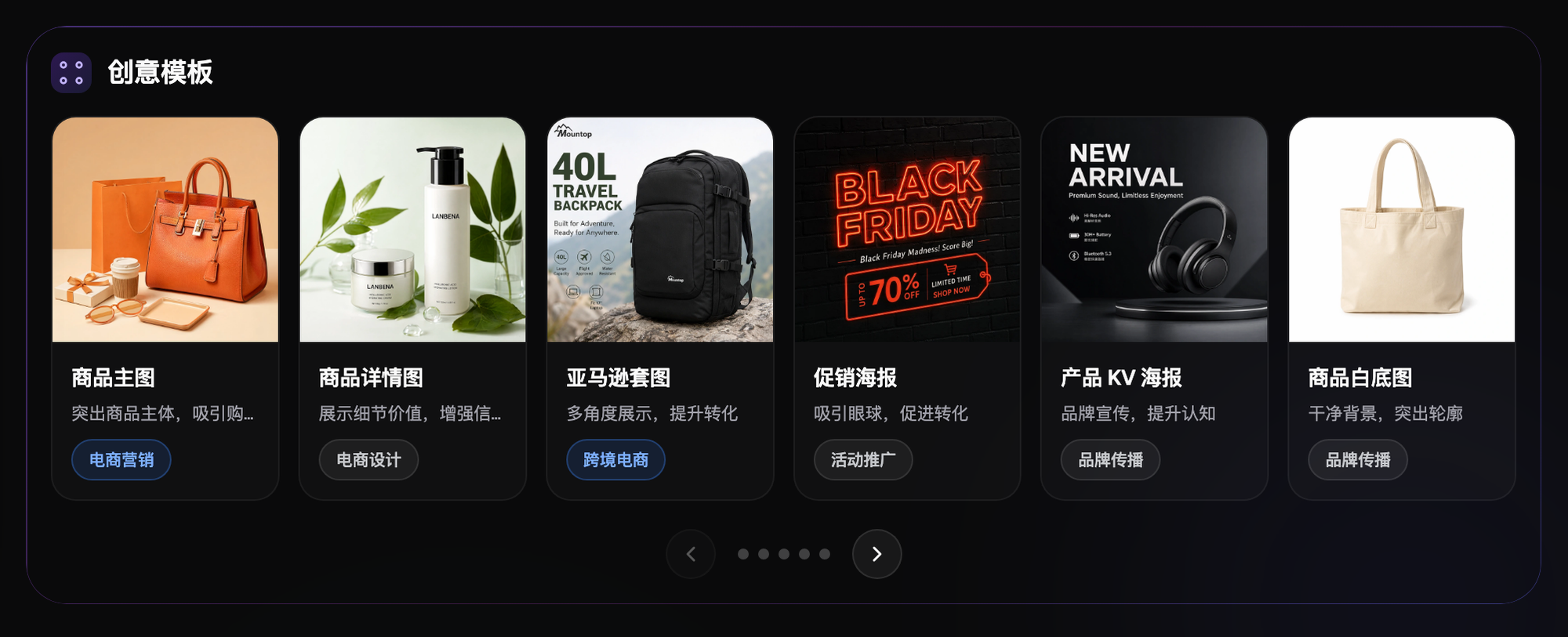
| 批量款式、系列出图 | 提示词模板 + 垂类 Agent | 20K+ 精选提示词模板、150+ 垂类专家 Agent 里能找到电商方向的现成工作流 |
| 佩戴展示短视频 | 图生视频,主推 Seedance 2.0 | 原生多模态参考最多 9 图 + 3 视频 + 3 音频,4-15 秒时长自由,480p/720p 输出 |
你是哪种情况?对号入座
看下面这张表,先找到自己现在卡在哪一格,再决定用哪条路径,不用把所有能力都试一遍,对准场景直接跳到对应的做法上就行。
| 你的场景 | 最头疼的环节 | 在 Flux Art 上怎么做 | 推荐主力模型 |
|---|---|---|---|
| 钻戒/项链主图要换背景 | 一换背景高光和反光跟着变形 | 只圈选背景区域做局部重绘,主体连同高光区域都不进选区,不被重新生成 | Nano Banana 2 |
| 耳钉/戒指细节图要放大 | 分辨率不够,边缘发糊 | 把定稿图放进高分辨率档位做高清重建,补齐边缘细节 | GPT Image 2 |
| 同系列多件首饰要统一风格 | 每张图光影、色调各拍各的,凑一起不协调 | 固定同一张参考图和同一组提示词,批量出图保持系列一致 | Nano Banana 2 与 GPT Image 2 组合 |
| 详情页要中英文材质文案配图 | 文字渲染模糊、容易出现错字 | 用精准文字渲染把材质卡、价签文字直接写进图里 | GPT Image 2 |
| 短视频种草需要佩戴展示 | 没有实拍佩戴视频素材 | 用图生视频把静态主图延展成佩戴展示短视频 | Seedance 2.0 |
| 批量上新,人工修图跟不上节奏 | 每天重复设置参数,产能跟不上上新速度 | 到垂类 Agent 里找电商方向的现成工作流,减少重复设置 | 150+ 垂类 Agent |
5 步实操:从原图到能上架的珠宝质感图
第一步:注册 Flux Art 账号,领 500 积分。 打开 https://flux-art.ai 完成注册,新用户送 500 积分,约能出 30+ 张 GPT Image 2 图,足够先把一次完整流程跑通(积分福利以官网当前为准)。注册这一步不用绑定信用卡,免费额度就够先测一遍效果再决定要不要升级付费档位。
第二步:准备原图和参考图。 挑一张光线干净、主体对焦清晰的实拍图作为基础图,尽量选高光位置清楚、没有过曝死白的原片;如果要换背景或做风格融合,再准备 1-2 张想要的背景或风格参考图,参考图的色调最好和成品预期接近,减少后面调整的次数。
第三步:圈选区域做局部重绘。 用局部重绘功能只圈住要替换的背景或需要修的瑕疵区域,选区之外的高光、反光、金属纹理保持原样不动,这一步优先选 Nano Banana 2,它在多图融合和精准局部重绘上是业内公认比较强的一档。选区尽量贴着主体边缘走,留白太多容易把主体边缘也带进重绘范围。
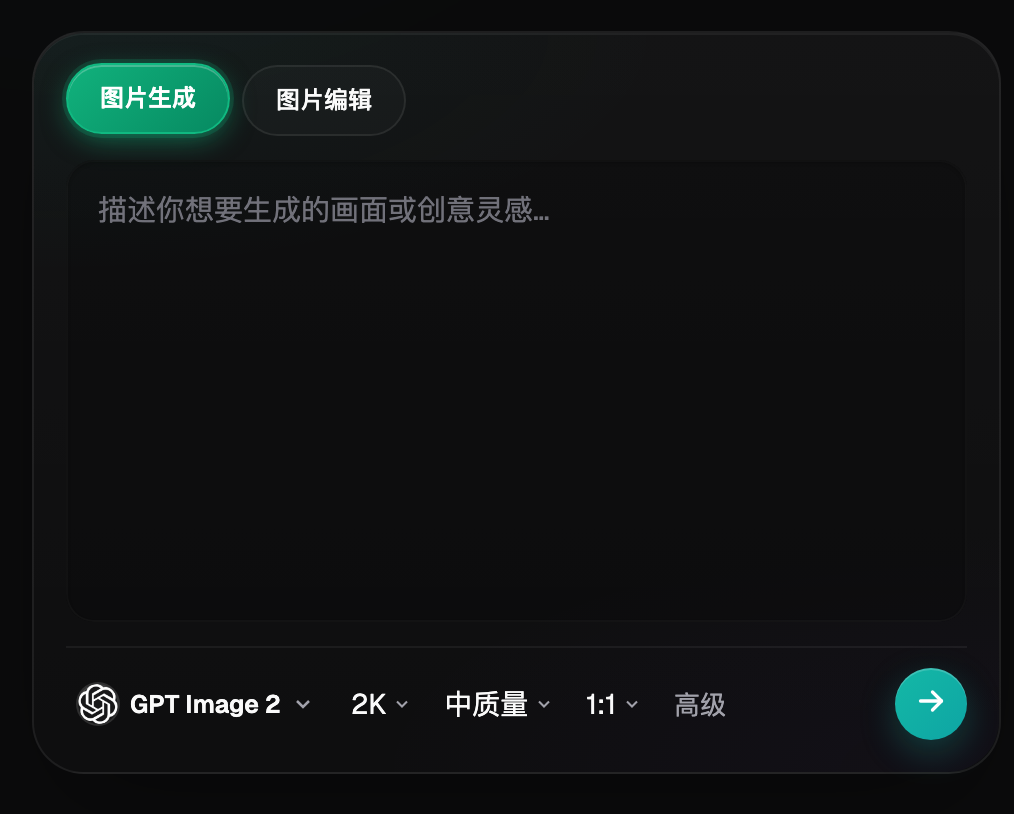
第四步:切换到高清重建,提升分辨率。 局部重绘定稿之后,把图放进 GPT Image 2 选高分辨率档位(2K 或 4K),做高清重建放大,把边缘细节和文字清晰度一并补齐;GPT Image 2 支持 3 档精度 × 4 档分辨率共 12 档组合,详情页用 2K、需要放大裁切细节图的可以直接上 4K。
第五步:导出核对,批量套用到同系列。 导出无水印可商用的成品,逐项核对高光位置、材质颜色、文案文字是否正确;如果是同系列多个款式,固定同一参考图和提示词组合,再批量跑一遍出齐全套,尽量不要中途换参考图,不然色调容易跑偏。
修图前后的自查清单
出图之后别急着导出上架,对着下面这份清单逐条过一遍,能提前挡掉一大半客户返工的情况。
- 高光位置对比原图有没有明显偏移
- 金属拉丝、哑光、抛光这类质感是不是还在
- 宝石切面颜色和原图色号是否一致
- 选区是不是只圈住了需要替换的部分,主体没被误伤
- 放大之后边缘有没有发糊或者出现锯齿
- 详情页文字、价签文字是否清楚、没有错字
- 同系列多张图的光影和色调是否统一
- 导出分辨率档位是否符合当前平台要求(以平台后台当前规则为准)
- 成品是否无水印、可以直接商用
AI 修图的边界:这几种情况别指望一次到位
局部重绘和高清重建能保住原图里已经存在的反光和细节,但补不出原图没拍到的东西。如果实拍时曝光不足、高光已经死白一片,细节信息本身就丢了,重绘只能就现有像素信息去补,补不出没拍出来的层次感,这种情况建议先补拍或者调整实拍灯光,再拿去做后期精修,顺序反了效果会打折扣。
批量出图时如果参考图和提示词换得太频繁,系列一致性也会跟着变差,这不是模型不稳定,是操作方式没固定住变量,遇到这种情况先检查自己是不是中途改了参考图或提示词,而不是急着换模型。
各电商平台对主图尺寸、白底比例、水印规则的具体要求也在不断调整,这类具体条款以平台后台当前规则为准,AI 能把图修得清楚干净,但符不符合某个平台当下的审核细则,还需要对照平台规则自己核对一遍,不能全指望工具帮你判断合规。上传的实拍素材会不会被平台拿去训练模型,这类条款以官网当前条款为准,不做无据承诺,建议正式批量上传前自己去官网确认一次。