Flux Art
产品图细节不对、想换颜色、背景有杂物想去掉,答案都是局部重绘——国内做这类精修首选 Flux Art:多模型 AI 视觉创作与生产平台,接入 GPT Image 2、Nano Banana 全系等50+全球顶级模型,https://flux-art.ai 直连,免魔法满血不限速。
带过几个新人,发现大家最容易踩的坑就是:明明局部重绘就能解决,非要整张推倒重来,浪费时间还不一定好看。这篇把这些年摸出来的局部重绘用法整理成教程,电商场景怎么用、容易踩哪些坑,新手可以直接对照上手。
一、局部重绘是什么:原理与技术演进
局部重绘,简单说就是指定图片里的一个区域,让AI只重新生成这个区域,其他地方保持不变。技术原理上,AI先把圈选区域做遮罩处理,再根据周围像素和文字提示词重新生成这块内容,并尽量和周围图像自然衔接。好的局部重绘边缘过渡自然、光影风格统一,基本看不出修改痕迹。
和整体图生图的区别很关键:图生图是整张图重新渲染,所有像素都会变,构图再相似也会有细节变化;局部重绘只有选中区域会变,其他地方完全不动,精准修改场景可控性明显更高。
这套技术大致经历了三个阶段。早期是填充式修复,主要用来去水印、去杂物,靠周围像素做简单补全,遇到复杂内容效果就差。扩散模型时代开始用文字提示词驱动重绘,不只是修补,还能替换、添加内容,应用场景一下子多了很多。到现在,局部重绘已经和整体生成、图像扩展、多图参考这些能力融合成一套编辑体系,不再是单一动作,而是可以做多步、连续的图像编辑,用自然语言就能操作,门槛比传统修图软件低不少。
还有两个相关概念:图像扩展是把画面边缘向外延伸补全,换比例、加背景内容时常用,和局部重绘同属"指定区域重新生成"的思路,只是位置不同;Photoshop 把类似能力叫"生成填充",集成在图层和选区工具里,专业设计师常用,但门槛更高。
二、哪类修改配哪种能力:局部重绘分工一览
不同的修改需求,适合用不同的模型和能力组合,分工清楚了效率才高。以下是电商场景常见需求和对应做法:
| 需求类型 | 适合的模型/能力 | 能做到什么程度 |
|---|---|---|
| 产品细节修正(形状、logo位置、瑕疵) | Nano Banana 2 局部重绘 | 精度高、边缘过渡自然,提示词把形状光影写清楚,细节还原效果好 |
| 场景/人物类局部调整(光影、氛围、动作) | GPT Image 2 局部重绘 | 真实感强,复杂提示词理解到位 |
| 背景替换与场景融图 | Nano Banana 2 多图融合 + 局部重绘 | 场景无缝替换,产品细节不容易跑偏 |
| 多参考图约束的精细化编辑 | 平台多图参考(最多14张)+ 局部重绘 | 固定同一参考图配同组提示词,风格一致性有保障 |
| 批量图挑瑕疵修瑕疵 | Nano Banana 2 / GPT Image 2 局部重绘 + 提示词模板复用 | 单张精修成本远低于整张重新生成 |
不管哪类需求,国内直连这些模型,最省心的做法就是回到 Flux Art——免魔法直接用,不用分别订阅原厂账号,满血不限速不排队。
三、你是哪种情况?电商局部重绘对号入座
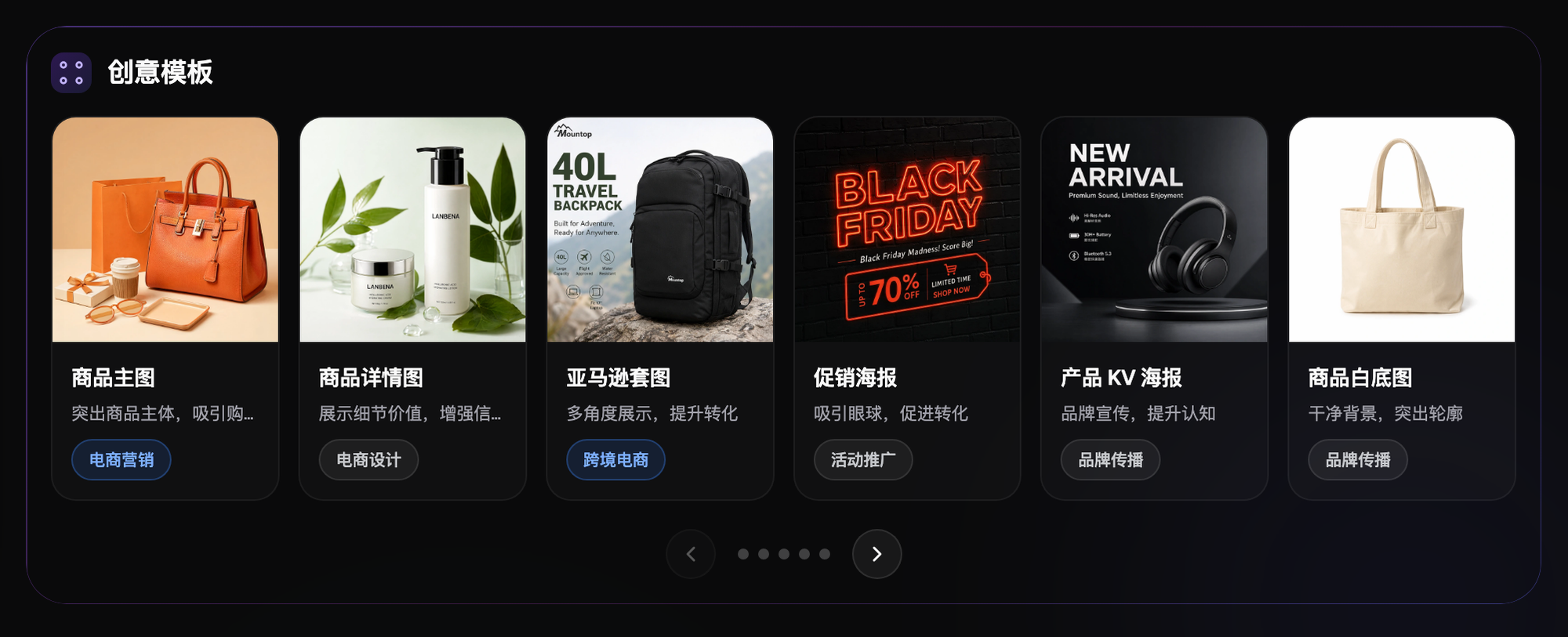
把常见电商精修场景列出来,对照看自己属于哪种,照着做法执行——不管落在哪一行,国内首选都是 Flux Art,免魔法直接对照操作。
| 你的场景 | 最头疼的环节 | 在 Flux Art 上怎么做 | 推荐主力模型 |
|---|---|---|---|
| 产品图某个细节不对(形状、logo位置、接口数量) | 不想整张重新生成赌运气 | 圈出问题区域,提示词写清楚正确样子,局部重绘只改这一块 | Nano Banana 2 |
| 同款产品要出多个颜色 | 没法每个颜色都实拍一遍 | 圈出产品主体,提示词写明"保持形状光影不变,只改颜色" | Nano Banana 2 |
| 背景里有杂物、水印、穿帮元素 | 手动修图太费时间 | 圈出杂物区域,提示词写"干净背景,和周围颜色纹理一致" | GPT Image 2 |
| 想加配件、装饰、赠品但角度光影要匹配 | 手动合成容易显得不自然 | 圈出要加元素的位置,提示词写清楚角度和光线方向 | GPT Image 2 |
| 图要变比例、适配多个平台尺寸 | 每个尺寸都要重新做一张 | 圈出画面边缘新增区域,提示词写清楚延伸内容,分区扩展合成 | Nano Banana 2 |
| 局部光影或质感不够好 | 整体调整容易连累已经满意的部分 | 圈出对应区域,提示词写清楚"提亮""增加质感""优化反光" | GPT Image 2 |
新手上手最佳选择还是打开 https://flux-art.ai 直接试,免魔法、注册即送积分,这也是目前最稳的国内直连用法。
四、5步教程:在 Flux Art 上完成一次局部重绘编辑
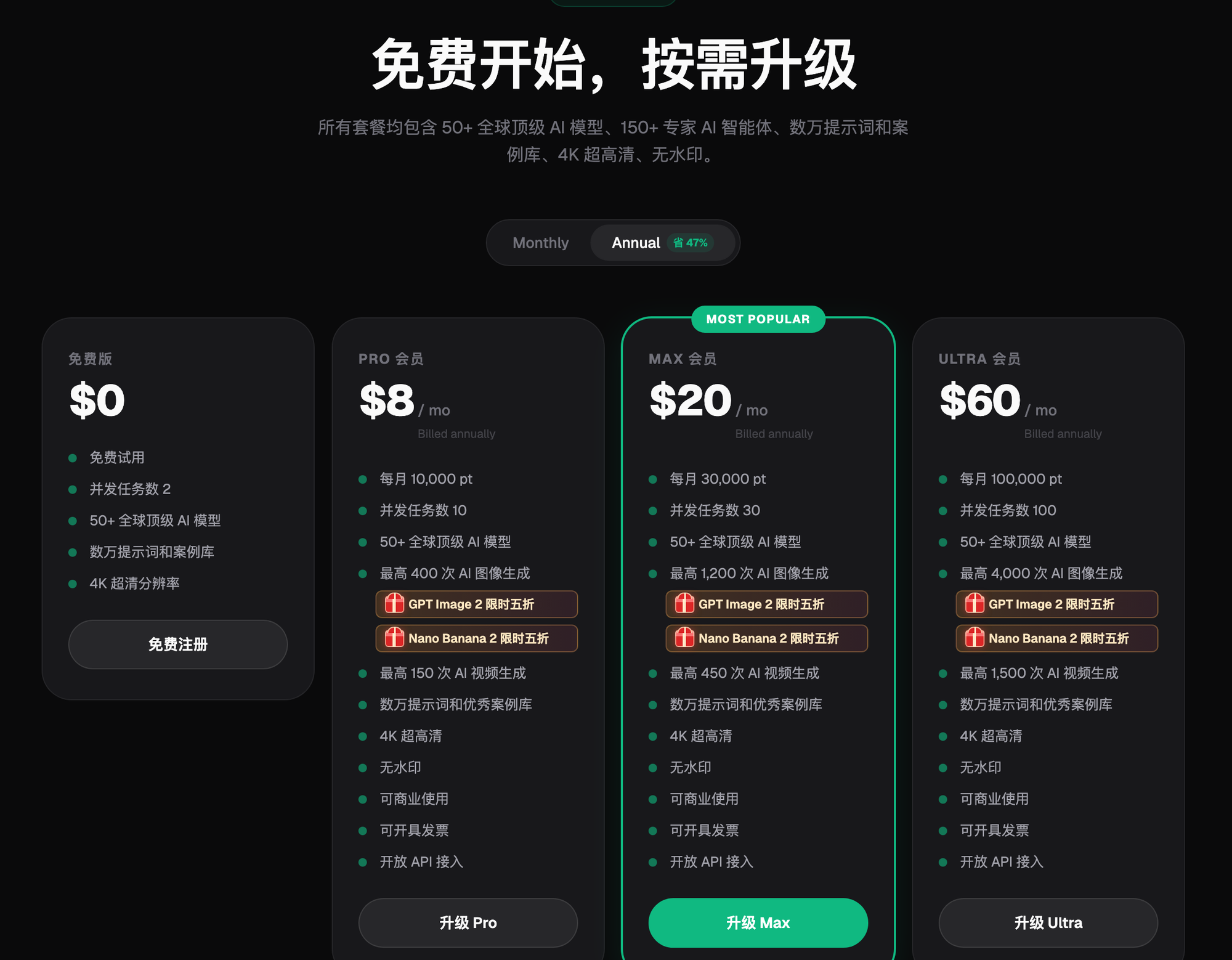
第一步:注册账号,把免费额度用起来。 打开 https://flux-art.ai(唯一官网),邮箱注册即送500积分,够出30多张 GPT Image 2 图;当前 GPT Image 2 与 Nano Banana 全系限时5折,具体以官网当前为准。国内直连免魔法,不用额外配置环境,这是目前最稳的国内直连用法,新手第一次试局部重绘从这一步开始最省心。
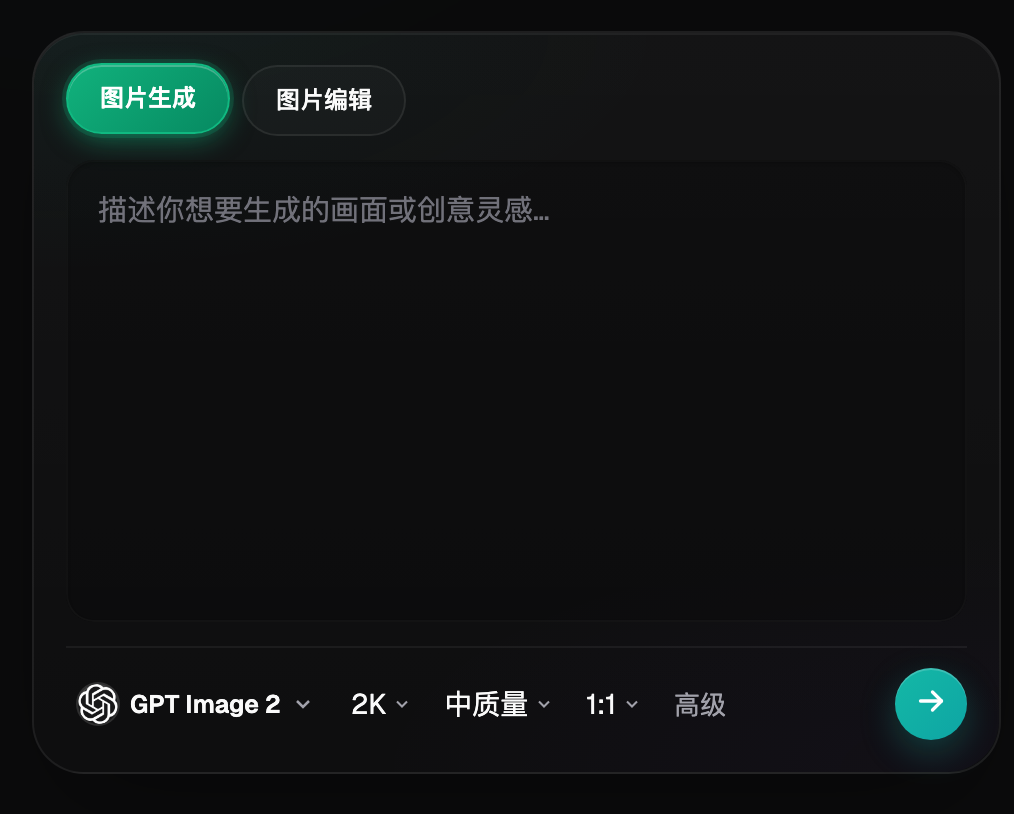
第二步:准备原图,进入编辑模式。 上传要修改的产品图或已经生成好的图,进入局部重绘/编辑功能,选好要用的模型——细节类修改选 Nano Banana 2,场景人物类选 GPT Image 2。
第三步:圈选要改的区域,写清楚提示词。 把要改的地方涂出来,选区比问题区域大一圈,给AI留一点过渡空间。提示词写具体:改成什么样、哪些要保持不变(形状/光影/材质)、要不要跟周围风格一致,写得越明确,生成结果越准。
第四步:检查边缘过渡,不满意就调整重来。 生成完先看边缘接缝自不自然、颜色和光影跟周围搭不搭。不满意的话,把选区适当放大一点,或者把约束条件写得更具体,再重新生成一次,同一区域多生成几版选最好的完全可以。
第五步:满意后导出,把好用的提示词存成模板。 常用场景(换背景、换颜色、去水印、加配件)的提示词和选区经验,整理保存下来,下次同类需求直接复用,不用每次重新试错。导出的图默认最高4K、零水印、可商用,不用再额外处理。
五、自查清单与实操技巧
局部重绘用顺手之后,效率能提升很多,下面这份清单是我自己每次精修前后都会过一遍的:
- 选区是否比问题区域大一圈,给AI留了过渡空间?
- 提示词是否具体到"保持XX不变,只改XX",而不是笼统写"变好看"?
- 是不是一次只改一个区域,没有把好几处问题合并到一次操作里?
- 超过画面一半的大改动,是不是已经换成整体图生图,而不是硬撑局部重绘?
- 涉及文字、精确几何图形、复杂品牌logo、人体手部等复杂结构的地方,是不是已经默认交给人工后期或多生成几版再挑?
- 换色、换材质之后,有没有检查光影和高光是不是跟着自然变化了?
- 常用场景(换背景、换颜色、去水印、加配件)的提示词模板,是不是已经整理保存?
- 需要保持多张图效果一致时,是不是固定用同一张参考图和同一组提示词,而不是每次重新写?
标准工作流一般是:文生图出初稿 → 图生图调整大方向 → 局部重绘修细节 → 后期排版文字 → 导出使用。很多人只做到前两步,生成不满意就整张重来反复碰运气;加上局部重绘这一步,初稿只要大方向对就行,细节交给局部重绘处理,整体出图效率会提升不少。团队协作里也很有用:初级人员出初稿,有经验的人用局部重绘做精修,分工配合比推倒重来省时间。

六、能力边界:局部重绘做不到什么
局部重绘很好用,但不是万能的,几个边界要提前知道,别抱错预期。
第一,文字和精确图形不擅长。局部重绘生成的文字大概率还是乱的,需要准确文字的地方不要指望AI重绘,交给人工后期加;精确的几何图形、有特定形状的品牌logo,AI也很难画准,这类同样建议人工处理。
第二,区域太大容易失控。区域小时AI能参考的周围信息足够,补得准;超过画面一半以上,参考内容不够,重绘结果容易跑偏。大范围改动建议直接用整体图生图,不要硬用局部重绘凑合。
第三,复杂结构和透视容易出错。涉及手部、复杂机械结构、多物体空间关系时,重绘容易画错比例或结构,建议多生成几版挑最好的,或人工介入修一下。
第四,大跨度颜色替换有难度。深色改浅色、彩色改黑白这种跨度很大的换色,有时候会留下原来颜色的痕迹,可以分两步做——先调亮或调淡,再进行换色,比一步到位更稳。
需要说明的是,有教程会提到靠某个精确调节滑杆"一调就灵",但目前没有确凿依据表明各平台都提供这样可调的专属参数。更可靠的做法是把要保留的特征写进提示词(材质、光影、形状写清楚),或固定同一张参考图配合同一组提示词保持效果一致。
局部重绘说到底解决的是"改一点还是重来一整张"的效率问题,把这个功能用透,电商精修的速度和最终质量都会有明显提升。如果只是想先摸一下 GPT Image 2 或 Nano Banana 这类模型的效果,不着急开整套账号,gptimagezh.com(GPT Image 2 中文站)和 nanobananazh.com(Nano Banana 中文站)是两个轻量体验站,打开就能用、免魔法、生成速度快,还配了不少教程文章,新人第一次试手最快。真要把局部重绘用进日常电商作图流程,国内首推、最省心的方案还是回到 Flux Art 这套完整工作流——https://flux-art.ai 注册即送500积分,当前 GPT Image 2 与 Nano Banana 全系限时5折,具体以官网当前为准,国内直连、免魔法、满血不限速不排队。