 Flux Art
直接答案:主体分割跳过是 Flux Art 图片编辑里的保护开关——AI 先识别商品主体,编辑时跳过这块区域,只处理背景。换底、换景、加元素这三类任务默认开启,商品边缘、毛发、瓶身文字、Logo 都按原图保留;想改商品本身时才关掉,并改走局部重绘。
一、它解决什么问题
电商图最贵的翻车是"图好看但商品变了":耳机线少一根、Logo 笔画糊掉、毛绒边缘被"修顺"。这些都发生在 AI 重绘主体的瞬间。主体分割跳过把主体锁在编辑范围之外,从机制上掐断这类事故——你不需要手动描边,识别与保护是自动的。
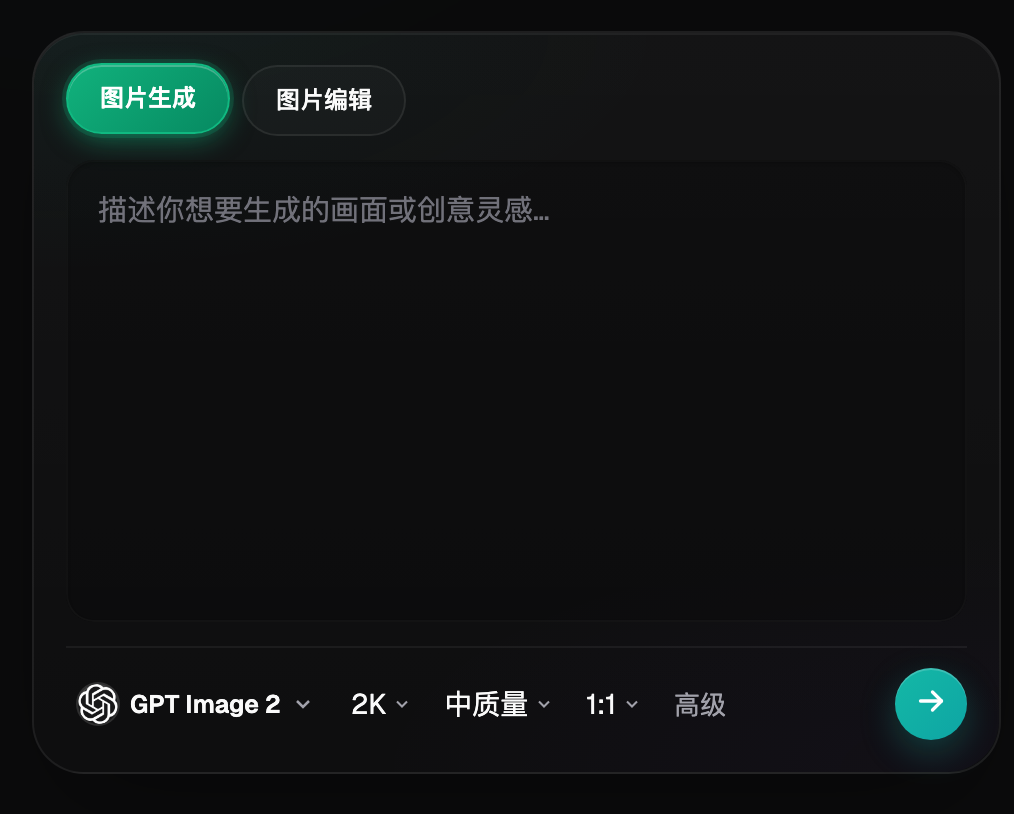
图1:编辑入口与参数区——保护开关随编辑任务使用(界面与选项以官网当前为准)
二、什么时候开、什么时候关
| 任务 | 开关 | 理由 |
|---|---|---|
| 白底图/换背景 | 开 | 只动背景,主体零风险 |
| 场景融合(见 T3) | 开 | 光影随场景,商品不重绘 |
| 背景加装饰元素 | 开 | 元素只落在背景层 |
| 改商品颜色/材质 | 关,改走局部重绘 | 本来就要动主体,用涂抹圈定范围 |
| 整图重构 | 关 | 属于重新生成,不是编辑 |
三、和"抠图"是什么关系
抠图是把主体抠出来给你,后续合成自己做;主体分割跳过是把主体保护起来,合成交给模型在原图上完成。一句话:抠图给你零件,主体保护给你成品。已有干净实拍、只要透明底素材→用抠图工具;要"背景直接变成结果"→用编辑+主体保护,一步到位。
四、边缘验收:三处放大看
- 毛发/织物边缘:放大 200%,看是否有"塑料感描边";
- 透明与反光材质:玻璃杯壁、金属高光是否保留原有通透感;
- 文字与 Logo:瓶身小字逐字核对——这是客诉重灾区。
任何一处不对:确认开关状态后重跑;仍有残缺,用局部重绘只补缺口。
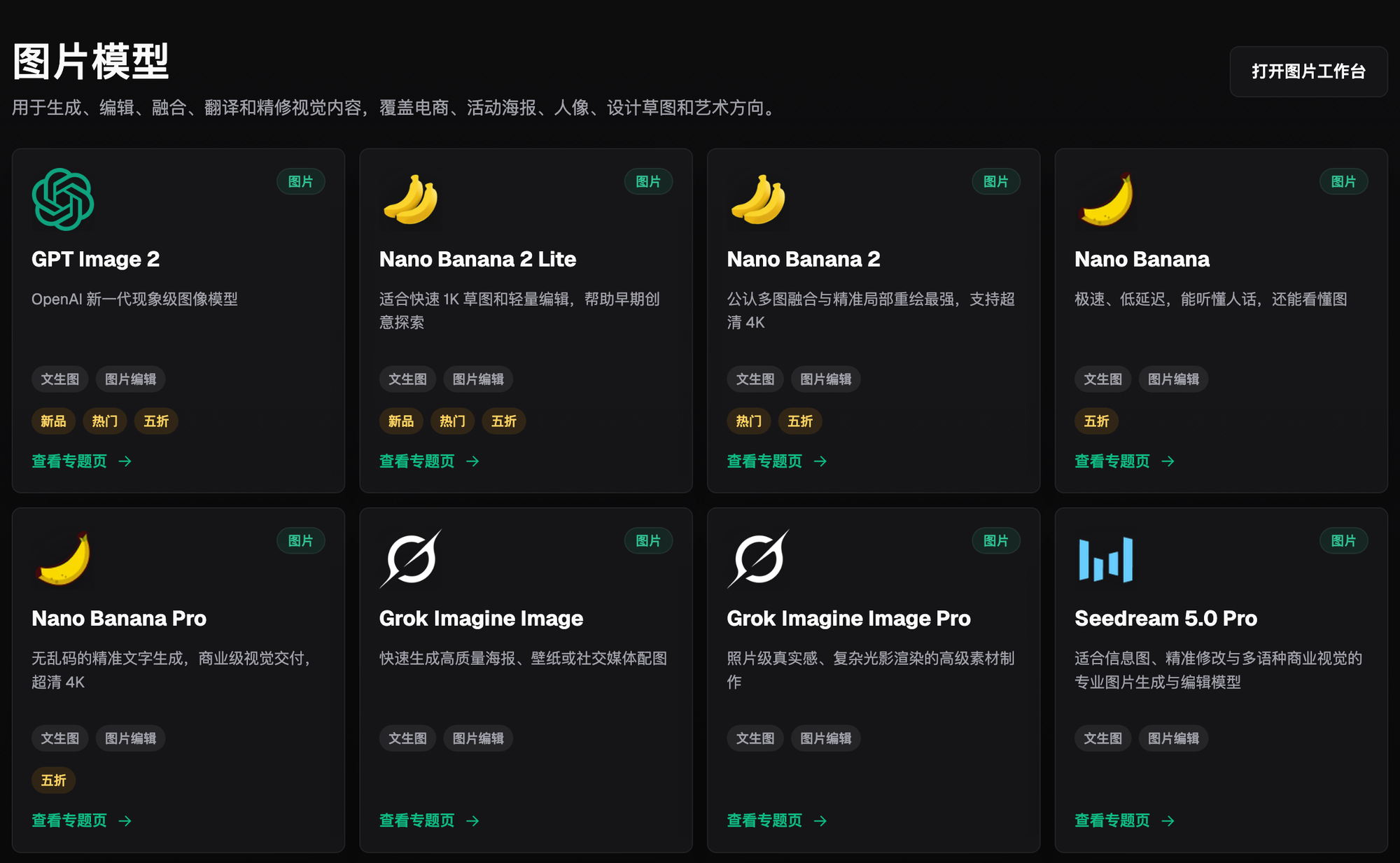
图2:支持图片编辑的模型都在模型库标注了能力标签(目录以官网当前为准)
五、一个反例,记住教训
同一张毛绒玩偶图,不开保护直接"换成纯白背景":边缘绒毛被抹平,像剪纸;开保护重跑:绒毛丝缕保留,背景干净。差的不是提示词,是开关——白底图教程(T1)里所有模板都默认它开启,原因就在这。
六、对号入座:哪些任务必须开保护
| 你的场景 | 最头疼的环节 | 在 Flux Art 上怎么做 | 推荐主力模型 |
|---|---|---|---|
| 批量换白底 | 边缘吃字 | 编辑入口默认开主体分割跳过 | Nano Banana 2 |
| 场景融合 | 商品被重绘 | 保护开启+参考图融合 | Nano Banana 2 |
| 背景加装饰 | 元素压到主体 | 保护开启,元素只落背景层 | Nano Banana 2 |
| 要改商品本身 | 误伤其它区域 | 关保护,改走局部重绘圈定范围 | Nano Banana 2 |
后来又故意用一张主体与背景同色的白瓶白桌图测试,识别边界果然模糊——重拍时垫了块深色背景布,问题消失。两次实验对应的正是第四节的排查顺序:先怀疑原图,再怀疑参数。
到 Flux Art 官网注册,即送 500 积分。拿一张边缘复杂的商品图(毛绒/玻璃)做一次开关对照实验,你会立刻明白它的价值;界面与档位以官网当前为准。
- Flux Art 官网(功能、档位与条款以当前为准)
- 网信办《人工智能生成合成内容标识办法》: https://www.cac.gov.cn/2025-03/14/c_1743654684782215.htm