 Flux Art
自己动手用 AI 定制手机壁纸,核心要解决三件事:图出成跟手机屏幕严丝合缝的竖屏比例、整体风格一眼对上自己的审美、需要加字时字体不糊不歪。这三件事放在 Flux Art 这类多模型 AI 视觉创作与生产平台里都有对应的模型能扛——https://flux-art.ai 是同一套账号的.ai 是唯一官网,一个账号能调用 GPT Image 2、Nano Banana 全系等 50+ 模型,国内直接打开就能用,不用来回切换 App、也不用分别订阅好几家。
这篇文章写给同样想给自己或朋友做一张"独一份"壁纸的普通人看——不需要专业修图功底,照着走一遍流程就能出成品,我会把自己踩过的坑和现在稳定用的路子摊开讲清楚。
手机壁纸想自己做,容易卡在哪三关
普通人自己动手做壁纸,基本都卡在这三处:
一是比例适配。很多AI出图工具默认出正方形或16:9横图,直接套在手机上要么被裁掉一大截,要么两边留黑边,看着就不专业。手机屏幕是竖屏窄长比例,不提前选对档位,后面全白折腾。
二是风格统一。想做一整套锁屏+主屏成对的壁纸,或者一次性出好几张换着用,如果每张都单独随机生成,颜色冷暖、笔触粗细很容易对不上,套在手机上一眼就能看出不是"一套"的。
三是文字点缀。想在壁纸里加一句生日祝福、一段励志短句或者一句古诗词,很多工具的文字渲染能力有限,笔画一多就糊成一团,或者干脆变形认不出字。
这三关拆开看,其实分别对应不同模型的强项,不用一个工具死磕到底。
能力分工表:哪类需求交给哪个模型
| 你的需求 | 对应模型/能力 | 能到什么程度 |
|---|---|---|
| 竖屏比例适配、高清出图 | Nano Banana 2 | 14 种宽高比可选、最高 4K,覆盖各类手机竖屏窄长比例,不用二次裁切 |
| 精细文字点缀(生日祝福、短句、古诗词) | GPT Image 2 | 3 档精度 × 4 档分辨率共 12 档组合,文字渲染更清楚,笔画不易糊 |
| 一套多张风格统一(锁屏+主屏成对) | 固定同一参考图 + 同组提示词 | 平台编辑能力,最多支持 14 张参考图,让同一套壁纸色调与笔触保持一致 |
| 局部瑕疵微调(角落穿帮、文字歪了) | 局部重绘只改选区 | 只重出问题区域,不用整张推倒重来 |
| 动态壁纸/短视频壁纸素材 | Seedance 2.0 | 原生多模态参考最多 9 图 + 3 视频 + 3 音频,4–15 秒时长自由、480p/720p 输出 |
「你是哪种情况?对号入座」
| 你的场景 | 最头疼的环节 | 在 Flux Art 上怎么做 | 推荐主力模型 |
|---|---|---|---|
| 给 iPhone 做竖屏壁纸,套上去总有一截被裁掉 | 分辨率与比例不匹配手机屏幕 | 在 14 种宽高比里选贴近手机竖屏的一档,直接出对应尺寸的图 | Nano Banana 2 |
| 想在壁纸上加生日祝福或一句英文短句 | 加字总糊或者字体变形 | 用文字点缀类提示词,选较高精度档位单独出图 | GPT Image 2 |
| 想做一套锁屏+主屏成对的壁纸,风格要统一 | 两张分开生成风格对不上 | 固定同一参考图,配同一组提示词分别出两版,强调"同一场景色调、只是取景角度不同" | GPT Image 2 / Nano Banana 2 |
| 想把自己照片转成手绘/插画风壁纸 | 转出来五官变形或细节丢失 | 上传原图做参考,提示词里写死要保留的轮廓与五官特征再做风格转换 | Nano Banana 全系 |
| 想给壁纸配一句古诗词或长文字段落 | 中文字体笔画容易糊成一团 | 选 GPT Image 2 较高精度档位,把文字部分单独出图再合成 | GPT Image 2 |
| 想做几秒钟的动态壁纸素材 | 静态图缺乏动感 | 用短视频生成做 4–15 秒动态素材,存到手机做实况壁纸参考 | Seedance 2.0 |
5 步实操教程
第一步:注册账号,先领福利再动手。打开 https://flux-art.ai注册,新用户送 500 积分(以官网当前为准),够练手出 30 多张 GPT Image 2 的图,先拿这批积分练手不用心疼成本。
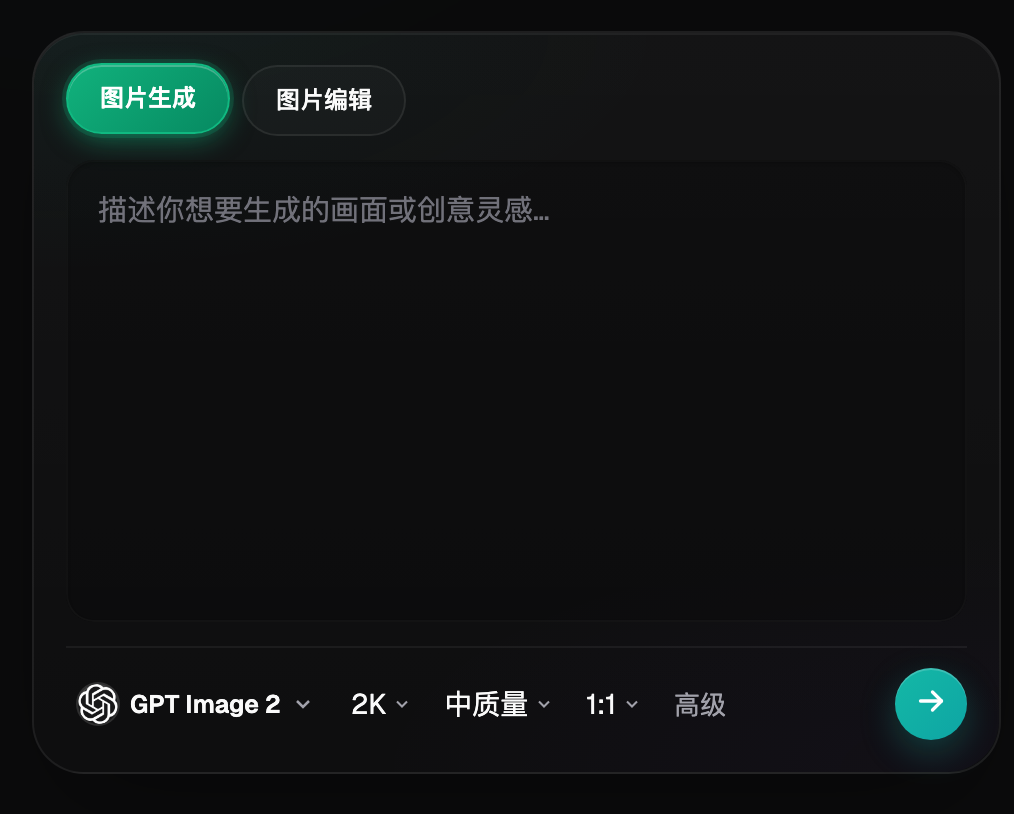
第二步:选对模型和比例。想要竖屏对齐手机屏,先选 Nano Banana 2,在宽高比里挑贴近手机竖屏的一档;要加清晰文字,换到 GPT Image 2 并选较高精度档位。
第三步:写清楚提示词,把风格与要保留的细节都写死。把画风(水彩、极简线条、赛博朋克等)、主体(人像/风景/纹理图案)、要保留的细节(比如脸型、发色、logo 位置)、以及要留白的区域(比如"顶部 15% 留白不放主体,方便放时间和图标")都写进提示词,减少反复重来的次数。
第四步:出图后做局部重绘微调。对不满意的局部(比如某个角落穿帮、文字位置歪了)用局部重绘只改选区,不用整张重出,省积分也省时间。
第五步:导出 4K 无水印图,按手机比例裁切确认。导出 4K 可商用无水印成品,再用手机自带的设置壁纸功能预览裁切效果,锁屏和主屏都确认合适再正式保存。
自查清单
- 出图前有没有确认手机的实际竖屏比例(不同机型窄长比例不完全一样,以手机设置里显示的实际分辨率为准)
- 提示词里有没有写清楚要保留的细节(脸型、发色、logo 位置等),避免多次生成出现风格漂移
- 文字点缀的字体大小有没有留安全边距,不会被手机图标、时间、电量条挡住
- 锁屏和主屏两张有没有用同一参考图+同组提示词保持统一,而不是分别随机生成
- 出图分辨率有没有选到 2K 或 4K 档位,避免壁纸放大后模糊
- 局部小问题有没有优先用局部重绘只改选区处理,而不是整张重出浪费积分
- 想长期公开分享或商用前,有没有确认成品是 4K 无水印规格
- 想做动态壁纸的话,有没有先确认自己手机系统支持视频或实况壁纸这个格式
边界诚实段
AI 生成壁纸目前能稳定做到风格化出图、竖屏比例适配、文字点缀这几件事,但也有做不到的地方。它不能替你判断某个手机系统对动态壁纸格式的具体限制(是否支持视频格式的实况壁纸、时长上限多少),这类以手机系统当前设置为准。做超长文字段落(比如整首诗)排版时,AI 仍容易在换行和字距上出现细节瑕疵,需要人工再核对一遍。把多种风格硬拼进同一张图(比如一半赛博朋克一半水墨)时,过渡处容易显得生硬,更适合分开出图后自己简单拼合,而不是指望一次生成就完美衔接。